
 Claude
 Perplexity
- Alguém da sua equipe cadastra o cliente no atendimento e depois cadastra o mesmo cliente de novo no ADVBox?
- O cliente pergunta “e o meu processo?” e alguém precisa abrir outra aba para responder?
- Você já ouviu falar de MCP, quer usar IA nos dados do escritório, mas não sabe por onde começar?
Essa dor tem nome: os dados do atendimento e os dados do processo vivem em sistemas diferentes. O WhatsApp é onde o cliente fala. O ADVBox é onde o processo mora. E, no meio, alguém digita a mesma informação duas vezes todo santo dia.
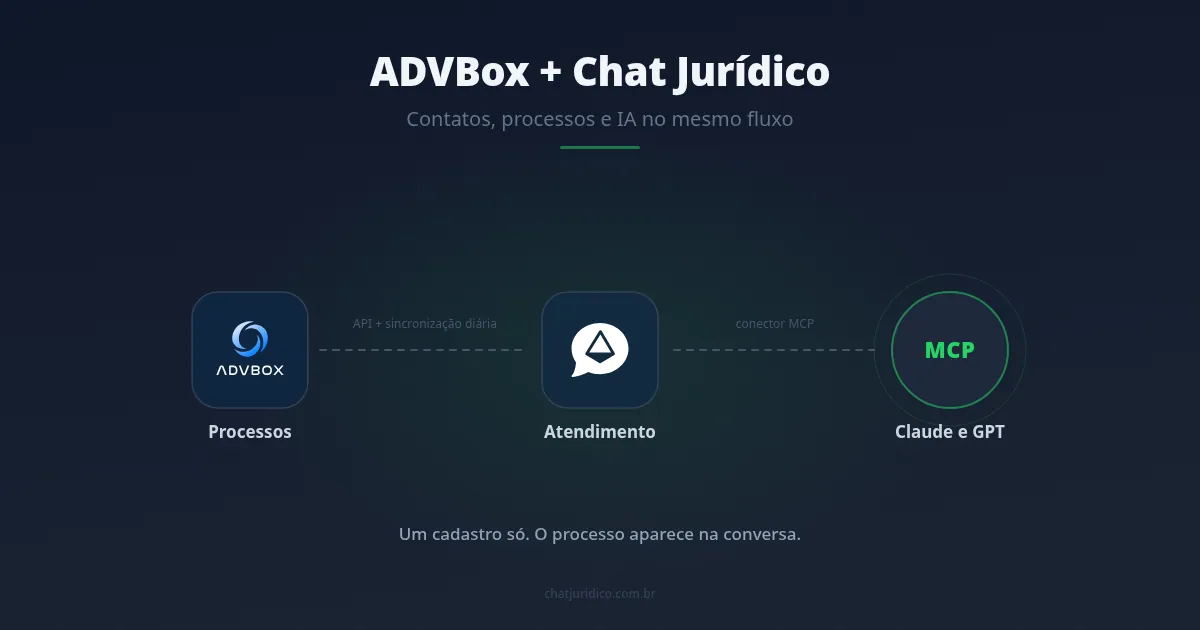
A boa notícia é que os dois sistemas conversam. O ADVBox lista o Chat Jurídico entre suas integrações nativas, e a ligação leva menos de dez minutos quando você já tem as duas contas em mãos.
Este guia tem duas partes. A primeira é a integração em si, clique por clique. A segunda é a parte que quase ninguém explica direito: como colocar uma IA para conversar com esses dados via MCP, o protocolo que conecta modelos como o Claude a sistemas externos.
O que essa integração resolve de verdade
Antes de sair colando token, vale entender o que muda na rotina. A integração faz três coisas concretas.
Ela importa e atualiza os contatos do ADVBox dentro do Chat Jurídico, o que elimina o cadastro duplicado. O cliente que já existe no seu software jurídico não precisa ser recriado à mão quando manda a primeira mensagem.
Ela vincula os processos aos contatos importados. Na conversa do WhatsApp, o atendente vê o processo do cliente sem trocar de sistema, com as movimentações mais recentes ali do lado.
E ela mantém isso vivo com sincronização automática diária, em vez de depender de alguém clicar em “atualizar” quando lembra.
O que a integração não faz: ela não substitui o ADVBox nem move a gestão processual para o WhatsApp. O ADVBox continua sendo a fonte da verdade do processo. O Chat Jurídico passa a ler essa verdade no ponto onde o cliente está falando. Intimação e prazo, por outro lado, nascem no DJEN do CNJ, não no CRM.
No Chat Jurídico, a integração ADVBox está disponível nos planos IA+ e IA Exclusive, junto com ZapSign e Asaas.
💡 Leia também: Chat Jurídico vs CRM genérico: por que ferramenta genérica não entende triagem jurídica
Antes de começar: a checklist de 4 itens
Separe isso antes de abrir as duas telas, porque metade das integrações que travam, travam por falta de um destes pontos:
- Acesso de administrador no ADVBox, com a API liberada na conta. O token de API é liberado pelo ADVBox para parceiros e integradores aprovados, então se a opção não aparecer, o caminho é falar com eles primeiro.
- Plano IA+ ou IA Exclusive no Chat Jurídico, onde a extensão do ADVBox fica disponível.
- Pelo menos um número de WhatsApp conectado no Chat Jurídico. A sincronização acontece por número, não por escritório inteiro, e isso importa mais do que parece (volto nesse ponto).
- Perfil de administrador no Chat Jurídico, porque a tela de extensões pede permissão de configuração.
Passo 1: gere a chave de API no ADVBox
Dentro do ADVBox, o caminho é Conta e assinatura → Nossos produtos → API ADVBOX. Ali você gera um novo token de acesso, copia e guarda.
Três avisos que valem mais que o passo a passo:
O token funciona como senha de acesso à API. Quem tiver o token em mãos lê e escreve dados do seu escritório. Não cole em grupo de WhatsApp, não deixe em planilha compartilhada e não mande para o suporte de ninguém.
Regenerar o token invalida o anterior. Se um dia a integração parar do nada, essa é a primeira suspeita: alguém gerou uma chave nova e não atualizou onde a antiga estava sendo usada.
E o token respeita limites de uso. A API do ADVBox trabalha com 30 requisições GET por minuto e 500 requisições POST por dia por rota, retornando erro 429 quando você passa disso. Guarde esse número, porque ele volta a aparecer na parte de MCP.
Passo 2: cole a chave no Chat Jurídico
No Chat Jurídico, vá em Configurações → Extensões → Integração ADVBox.
O primeiro campo pede a chave de API do ADVBox. Cole o token que você acabou de gerar e salve. O sistema valida a chave contra a API antes de gravar, então você descobre na hora se ela está certa.
Se aparecer erro de chave inválida, é 401: o token está errado, foi regenerado ou veio com espaço no meio ao ser copiado. Nos meus testes, o campeão de falha aqui foi copiar o token junto com um espaço invisível no final.
Existe também um segundo campo, o client token fornecido pelo ADVBox, usado na integração de mensagens. Ele é opcional para a sincronização de dados. Se o ADVBox não te entregou esse valor, deixe em branco e siga.
Passo 3: escolha o que sincronizar
Aqui é onde a integração deixa de ser “conectada” e começa a ser útil. Abra Preferências de Sincronização.
Em Dados para Importar, você tem duas opções:
- Contatos fica marcado e é obrigatório. É a base de tudo, porque o processo é vinculado a um contato.
- Processos é opcional. Marque essa caixa se você quer que os processos do ADVBox apareçam vinculados aos contatos importados.
Essa segunda caixa é a que muita gente esquece e depois abre ticket dizendo que “os processos não vieram”. Se ela está desmarcada, só os contatos são importados, e a integração está funcionando exatamente como foi configurada.
Depois, em Sincronização Automática Diária, você marca quais números de WhatsApp devem sincronizar todos os dias com as preferências acima. Só números conectados aparecem na lista.
E é aqui que aquele detalhe do começo cobra o preço: no Chat Jurídico, um contato pertence a um número. Se o escritório tem cinco números e você marca só um, os contatos do ADVBox entram naquele número. Um cliente atendido em dois números diferentes vira dois contatos, com o mesmo nome e o mesmo telefone, separados apenas pelo número que atendeu. Não é bug, é o modelo de dados. Só decida isso de propósito, e não por acidente.
Para a primeira carga, use Sincronização Manual: escolha o número, confira o resumo do que será sincronizado e clique em iniciar. O processamento roda em segundo plano, e a tela mostra o status da última sincronização.
Agora a parte do MCP: o que existe hoje e o que não existe
Aqui eu preciso ser direto com você, porque tem muita desinformação circulando.
Até o fechamento deste artigo, em agosto de 2026, o ADVBox não publica um servidor MCP oficial. Eu procurei na documentação da API deles, na página de referência de endpoints, no guia de integrações e no artigo em que eles falam sobre conectar IAs ao escritório. Nada de MCP mantido pelo próprio ADVBox.
O que existe, e funciona hoje, é um servidor MCP de terceiro: o ADVBOX MCP Server, mantido pela BeWiser AI. Ele empacota a API do ADVBox em ferramentas prontas para o Claude. Não é do ADVBox nem do Chat Jurídico, e essa diferença muda a análise de risco. Volto nela no passo a passo.
O que existe do lado do ADVBox é isto, e é bastante:
- Uma API REST com autenticação por Bearer token e mais de 20 endpoints, cobrindo clientes, processos, tarefas, publicações, transações e documentos.
- Uma página de uso com IAs, com botões de “Copiar para IA” e “Abrir com IA” que jogam a documentação completa do endpoint no seu assistente para ele escrever o código de integração.
- Um node de comunidade para o n8n, o
n8n-nodes-advbox, instalável em Configurações → Community Nodes.
Traduzindo: o ADVBox te dá a matéria-prima da integração, e não o conector pronto para IA. Então como você conversa com esses dados dentro do Claude hoje? Existem três caminhos, e eles servem para coisas diferentes.
Caminho 1: use o MCP do Chat Jurídico (recomendado)
Esse é o caminho que já funciona sem você escrever uma linha de código, e é o motivo pelo qual a ordem deste artigo importa. Uma vez que o ADVBox está sincronizado com o Chat Jurídico, os processos e contatos passam a ser consultáveis pelo MCP do Chat Jurídico, junto com todo o contexto de conversa do WhatsApp.
Para conectar, você precisa de acesso ao Claude (ou ao GPT) com conectores e de assinatura da API Pública do Chat Jurídico. A chave sai de Configurações → Developers, do lado de Extensões.
Depois:
- No Claude, abra Configurações → Conectores.
- Clique em Adicionar conector personalizado.
- Cole a URL do servidor:
https://api.jur.chat/mcp - Clique em conectar e informe sua chave de API do Chat Jurídico.
Copie e cole a URL, não clique nela pelo navegador. Ela responde ao protocolo, não a uma página.
Com o conector ativo, as perguntas viram linguagem natural. Na minha experiência, as três que mais aparecem no dia a dia são estas:
- “Quais processos estão vinculados ao contato do telefone X e qual a última movimentação de cada um?”
- “Consulte o processo pelo número CNJ e me mostre as 10 movimentações mais recentes.”
- “Busque os processos do escritório da parte Silva que estão ativos.”
Por trás dessas frases estão ferramentas específicas do MCP do Chat Jurídico, que leem os processos cadastrados no escritório, ou seja, os que vieram do ADVBox pela sincronização. Uma delas responde exatamente à pergunta mais repetida do atendimento jurídico brasileiro: “qual o andamento do meu processo?”.
A vantagem desse caminho não é só a preguiça de não programar. É que o Claude passa a ver, na mesma conversa, o processo do ADVBox junto com o histórico de WhatsApp do cliente, com anotações internas e etapa do funil. Dados de processo sem contexto de atendimento resolvem metade do problema.
💡 Leia também: Como usar IA e automação sem violar a ética da OAB
Caminho 2: ligue o ADVBOX MCP no Claude em 5 minutos
Esse é o atalho para quem quer falar com o ADVBox direto, sem passar pela sincronização.
Antes de você colar qualquer coisa, o que eu verifiquei hoje: o servidor responde ao handshake do protocolo, se identifica como ADVBOX MCP Server 3.4.2 e anuncia 26 ferramentas, cobrindo clientes, processos, movimentações, publicações do diário, tarefas, documentos, financeiro e as configurações da conta (usuários, fases processuais, tipos de ação, origens de lead).
Guarde este número: seis dessas ferramentas escrevem no seu ADVBox. Elas criam cliente, processo, movimentação, tarefa e transação financeira, e atualizam processo. Não é um conector só de leitura.
O que você precisa antes
- Node.js instalado na máquina, porque a ponte roda via
npx. - Claude Desktop (o app, não a versão do navegador). O campo de conector personalizado do Claude no navegador não tem onde colocar um cabeçalho fixo de autenticação.
- O token de API do ADVBox que você gerou no passo 1.
O passo a passo
1. Abra o arquivo de configuração do Claude Desktop. Em Configurações, vá em Desenvolvedor e clique em editar configuração. Se preferir abrir na mão, o arquivo fica em %APPDATA%\Claude\claude_desktop_config.json no Windows e em ~/Library/Application Support/Claude/claude_desktop_config.json no macOS.
2. Adicione apenas o bloco mcpServers. Esse arquivo já tem as suas preferências do Claude dentro dele. Se você substituir o conteúdo inteiro pelo exemplo abaixo, perde configuração sua. Cole a chave mcpServers junto das que já existem.
3. Use este bloco, trocando o placeholder pelo seu token:
{
  "mcpServers": {
    "mcp-advbox": {
      "command": "npx.cmd",
      "args": [
        "-y",
        "mcp-remote",
        "https://mcp-advbox.bewiserai.com/mcp",
        "--header",
        "Authorization: Bearer SEU_TOKEN_AQUI"
      ]
    }
  }
}
4. Fora do Windows, troque npx.cmd por npx. O npx.cmd só existe no Windows. No macOS o erro que aparece é spawn npx.cmd ENOENT, e ele confunde muita gente porque parece problema de rede, não de nome de comando.
5. Mantenha a palavra Bearer antes do token. O valor do cabeçalho é Bearer mais um espaço mais o token. Sem a palavra, o servidor recusa. Com dois espaços, também.
6. Feche o Claude Desktop por completo e abra de novo. Fechar a janela não basta, o processo precisa reiniciar para ler a configuração nova. No Windows, saia pelo ícone da bandeja.
7. Teste com uma leitura, nunca com uma escrita. Confirme que mcp-advbox aparece na lista de ferramentas e comece por algo inofensivo, como “liste as fases processuais cadastradas no meu ADVBox” ou “me dê o resumo dos processos por etapa”. Se voltar dado do seu escritório, está ligado.
Por que existe um mcp-remote no meio disso
O servidor do ADVBOX MCP é remoto e autentica por cabeçalho fixo. O Claude Desktop, na configuração local, conversa com servidores por entrada e saída padrão. O mcp-remote é a ponte entre os dois mundos: ele roda na sua máquina, fala com o Claude localmente e repassa as chamadas por HTTP, injetando o cabeçalho de autorização.
É por isso que o token acaba escrito no arquivo de configuração, em texto puro, no seu computador. Guarde essa informação, porque ela vira um cuidado prático logo abaixo.
Quatro cuidados que eu não pularia
O token sai do escritório. Nesse desenho, sua chave do ADVBox viaja para um servidor de terceiro em cada chamada, e é ele quem lê e escreve na sua conta. Isso coloca a BeWiser AI na posição de operadora de dados do escritório, com contrato, base legal e ciência do sócio responsável. É decisão de compliance, não configuração de software.
Seis ferramentas escrevem. Um modelo com essa conexão pode cadastrar cliente, abrir processo, lançar movimentação e criar transação financeira. Nos meus testes com conectores de escrita, o padrão que funciona é simples: exija confirmação a cada ação e faça os primeiros testes com um cliente fictício, não na base real.
O arquivo de configuração é texto puro. Máquina compartilhada, backup automático em nuvem e print de tela em treinamento são as três formas mais comuns de esse token vazar. Nunca poste o JSON preenchido em grupo ou em chamado de suporte. Se ele escapar, gere um token novo no ADVBox, porque isso mata o antigo na hora.
O rate limit continua valendo. São 30 requisições GET por minuto. Um pedido genérico como “analise todos os meus processos” faz o modelo varrer a API, queimar a cota e voltar 429 no meio da resposta. Pergunte com filtro: um cliente, um processo, um período.
O que esse caminho não te dá
Ele te entrega o ADVBox puro dentro do Claude, com processo, tarefa e financeiro. O que ele não enxerga é o atendimento: a conversa do cliente no WhatsApp, a etapa do funil, a anotação que o atendente deixou ontem.
Os dois caminhos somam. O caminho 1 traz a conversa. O caminho 2 traz a gestão. Ligar os dois no mesmo Claude é a configuração mais completa que existe hoje para escritório que usa ADVBox e atende no WhatsApp.
Caminho 3: monte seu próprio MCP sobre a API do ADVBox com n8n
Esse caminho é para quem quer o que a sincronização não traz: escrever no ADVBox pela IA, puxar tarefas, publicações ou financeiro, ou montar ferramentas sob medida.
A ponte é o n8n, que tem um node chamado MCP Server Trigger. Ele transforma o próprio n8n em servidor MCP: você conecta nodes de ferramenta nele, e cada node conectado aparece na lista de ferramentas do cliente MCP, com os parâmetros descritos em JSON Schema para o modelo entender.
O esqueleto fica assim:
- Instale o node do ADVBox. Em Configurações → Community Nodes, procure
n8n-nodes-advbox, instale e reinicie a instância. - Cadastre a credencial com o token que você gerou no passo 1.
- Crie um workflow com o MCP Server Trigger. Ele gera duas URLs, uma de teste e uma de produção. A de produção só existe depois que o workflow é publicado.
- Ligue nos nodes de ferramenta as operações que você quer expor. Consultar cliente, consultar processo, criar tarefa, o que fizer sentido.
- Adicione a URL de produção como conector personalizado no Claude, do mesmo jeito que fez no caminho 1.
Se preferir não usar node de comunidade, um node de requisição HTTP resolve. A base é https://app.advbox.com.br/api/v1 com o header de autenticação:
curl -X GET "https://app.advbox.com.br/api/v1/settings" \
  -H "Authorization: Bearer SEU_TOKEN_AQUI" \
  -H "Content-Type: application/json"
Comece sempre pelo endpoint de configurações. Ele devolve os IDs da conta (responsável, fase processual, categoria financeira) que a maioria dos outros endpoints exige para criar ou atualizar registro.
Três cuidados nesse caminho, na ordem em que eles te machucam:
O rate limit é baixo para agente de IA. Trinta GETs por minuto acaba rápido quando um modelo decide “explorar” seus dados. Exponha ferramentas específicas com filtro obrigatório, e não uma ferramenta genérica de listar tudo.
Nunca cole o token no chat da IA. A própria documentação do ADVBox avisa que conversas com assistentes podem ser armazenadas, e recomenda usar SEU_TOKEN_AQUI como placeholder. O token vive na credencial do n8n, não no prompt.
Trate PII com o cuidado que ela exige. Você está expondo nome, CPF, telefone e dados de processo de cliente a um modelo externo. Isso pede base legal, minimização e clareza sobre o que sai do escritório, o que é assunto de LGPD e do Provimento 205 da OAB. É uma decisão de compliance, não uma configuração de software.
Erros comuns e o que checar primeiro
| Sintoma | Causa provável | O que fazer |
|---|---|---|
| Erro de chave inválida ao salvar | Token errado, regenerado ou copiado com espaço | Gere um token novo no ADVBox e cole sem espaços |
| “Nenhuma sincronização realizada ainda” | Só o token foi salvo, a sincronização nunca rodou | Rode a Sincronização Manual escolhendo um número |
| Contatos vieram, processos não | Caixa “Processos” desmarcada | Marque Processos em Dados para Importar e sincronize de novo |
| Mesmo cliente duplicado | Sincronização feita em mais de um número | Defina quais números sincronizam e consolide os contatos |
| Falha de token depois de meses funcionando | Token regenerado no ADVBox | Atualize a chave na extensão do Chat Jurídico |
Erro 429 na sua automação |
Rate limit da API estourado | Reduza chamadas e filtre a consulta na origem |
mcp-advbox não aparece no Claude Desktop |
Node.js ausente, ou npx.cmd usado fora do Windows |
Instale o Node.js e troque para npx no macOS e no Linux |
| Conector aparece, mas toda chamada falha | Cabeçalho de autorização malformado | Confira o formato Authorization: Bearer <token>, com um espaço só |
| Configuração salva e nada muda | Só a janela do Claude foi fechada | Encerre o processo pela bandeja do sistema e reabra o app |
Vale a pena? Minha recomendação
Eu recomendo começar pelo caminho 1, ligar o caminho 2 se o escritório aceitar o servidor de terceiro, e só ir para o 3 quando os dois primeiros não cobrirem o seu caso.
O motivo é simples: 90% do valor está em parar de digitar o mesmo cliente duas vezes e em responder “qual o andamento do meu processo?” sem trocar de tela. Isso a integração nativa mais o MCP do Chat Jurídico entregam hoje, sem servidor para manter, sem token circulando em workflow e sem rate limit para administrar.
O caminho 2 custa cinco minutos e resolve a outra metade, que é conversar com a gestão processual dentro do Claude. O preço dele não é técnico, é de governança: sua chave do ADVBox passa a ser processada por uma empresa que não é o ADVBox nem o Chat Jurídico, com seis ferramentas de escrita liberadas. Se o escritório tem política de dados, isso passa pela política antes de passar pelo arquivo de configuração.
O caminho do n8n é ótimo, mas ele é infraestrutura. Alguém no escritório passa a ser responsável por um servidor MCP, pelas credenciais dele e pelo que ele expõe a um modelo. Isso só se paga quando existe um ganho claro do outro lado.
A primeira vez que liguei uma sincronização dessas, cometi o erro clássico: marquei um número só, importei tudo, e duas semanas depois descobri que o atendimento do outro número estava criando contatos paralelos. Levei mais tempo consolidando do que levaria se tivesse decidido a estratégia de números antes de clicar em sincronizar.
Decida isso primeiro. É o único passo desse guia que dá trabalho para desfazer.
Próximo passo
Se o seu escritório já usa ADVBox e o atendimento acontece no WhatsApp, esses dois sistemas estarem desconectados custa horas por semana em digitação repetida e em cliente esperando resposta que já existe no sistema.
Se você quer o resumo comercial dessa ligação, com o que muda na rotina e em qual plano ela entra, veja a página de integração do ADVBox com o WhatsApp. Para o restante do ecossistema, olhe a página de integrações do Chat Jurídico, entenda o conector de IA na página do MCP e, se quiser construir algo sob medida, comece pela API Pública.
Quer ver funcionando com os dados do seu escritório antes de decidir? Fale com a nossa equipe e experimente com garantia de 8 dias.