
Antes da ligação de implantação, você precisa preparar alguns itens. Se tudo estiver pronto, a conexão leva menos de 1 hora. Se faltar algo, pode atrasar em dias.
Dica: confira cada item abaixo e marque mentalmente. Se tiver dúvida em algum, fale conosco no WhatsApp antes de agendar a ligação.
1. WhatsApp Business no celular
Você precisa ter o WhatsApp Business (não o WhatsApp normal) instalado e ativo.
- App WhatsApp Business instalado (Android / iPhone)
- Versão atualizada (vá na loja e verifique se há atualização)
- Número ativo há pelo menos 7 dias no app - se acabou de criar, precisa esperar
Usa o WhatsApp normal? Você pode migrar para o Business sem perder conversas. Basta instalar o WhatsApp Business e seguir o processo de restauração.
2. Conta no Facebook Business (Meta Business)
A API Oficial é da Meta (dona do Facebook e WhatsApp). Para conectar, você precisa de uma conta empresarial na Meta.
Se já tem:
- Acesse
 business.facebook.com e confirme que consegue entrar
 - Verifique se você tem permissão de administrador (não apenas visualizador)
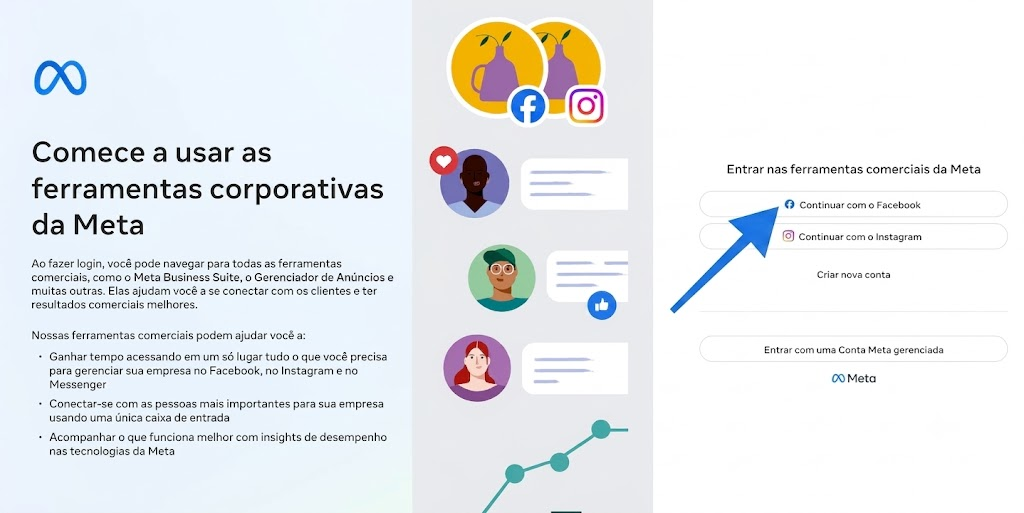
Importante: na tela de login da Meta, use Continuar com o Facebook com o e-mail da sua conta Facebook. O login pelo Instagram pode não funcionar para o Business Manager.
Se não tem:
- Acesse business.facebook.com/create
- Use seu Facebook pessoal para criar a conta da empresa
- Preencha os dados e confirme o email
- Aguarde 72 horas - a Meta exige um período mínimo antes de liberar conexões
Identificação fiscal (EIN) é o CNPJ
Na verificação da empresa, a Meta pode mostrar este campo:
Identificação fiscal (EIN) A identificação fiscal será usada para encontrar possíveis correspondências de registros de empresas.
Preencha com o CNPJ do escritório (o mesmo do cartão da Receita). EIN é o nome americano do identificador fiscal; no Brasil esse campo é o CNPJ. Não use CPF, inscrição estadual nem um código dos Estados Unidos.
3. Verificar se a BM não tem restrições
Antes de tentar conectar, confirme que a sua Business Manager (BM) não está restrita pela Meta. Uma BM restrita não consegue conectar a API Oficial, mesmo com todos os outros requisitos prontos.
Por que isso acontece? Restrições podem ter sido aplicadas por anúncios passados que violaram a política da Meta (privacidade, conteúdo proibido, etc.), mesmo que tenham sido veiculados há muito tempo. A restrição fica vinculada ao portfólio empresarial.
Como verificar (duas formas):
- Pelo Painel de Qualidade da Conta: acesse facebook.com/accountquality e confira se aparece algum aviso de restrição ou problema com a conta empresarial.
- Pelas Contas integradas à BM: dentro do Meta Business, abra Configurações do negócio → Contas → Páginas (ou Contas de anúncios). Se não aparecer nenhum aviso de restrição, está tudo OK.
Como é o aviso de BM restrita:
Quando há restrição, aparece um cadeado com X no centro e a mensagem “Você não pode usar este portfólio empresarial para anunciar” (com botão “Ver detalhes”). Esse é o sinal de que a BM precisa ser desbloqueada antes de seguir.
Se aparecer restrição: clique em “Ver detalhes” e siga o processo de revisão da Meta. Em alguns casos é possível recorrer; em outros, pode ser necessário criar uma nova BM. Fale conosco no WhatsApp antes de seguir.
4. Página do escritório no Facebook
Pode ser aquela página que você criou e nunca mais mexeu - tudo bem. Ela só precisa:
- Existir e estar publicada (não pode estar em rascunho)
- Estar vinculada à conta do Facebook Business acima
- Categoria sugerida: “Escritório de Advocacia” ou “Serviços Jurídicos”
Se não tem página:
- Crie em facebook.com/pages/create
- Escolha uma categoria jurídica
- Preencha as informações básicas (nome, telefone, endereço)
- Vincule ao Facebook Business: Configurações → Páginas → Adicionar
5. Autenticação em dois fatores (2FA)
A Meta exige que o administrador da conta tenha a verificação em duas etapas ativa. É aquele código que aparece no celular quando você faz login.
Se já tem ativada: ótimo, pule para o próximo item.
Se não tem:
- Baixe o
 Google Authenticator (Android / iPhone)
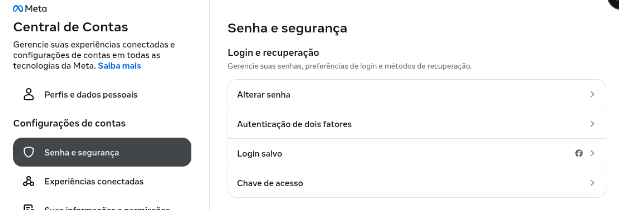
 - Abra a Central de Contas da Meta → Configurações de contas → Senha e segurança. Em Login e recuperação, use Autenticação de dois fatores (na mesma tela fica também Chave de acesso).
- Ative o 2FA usando o app Google Authenticator.
Chave de acesso (Passkey)
Além do 2FA, configure também a Chave de acesso na mesma página Senha e segurança:
- Acesse Senha e segurança (atalho direto)
- Em Login e recuperação, clique em Chave de acesso
- Siga as instruções para registrar o dispositivo
Todos os administradores do escritório devem ter tanto o 2FA quanto a Chave de acesso configurados.
Isso leva 5 minutos e só precisa ser feito uma vez.
6. Número livre de outras plataformas
Se o seu número está ou já esteve conectado a outra plataforma de automação (Z-API, Evolution, 360dialog, Twilio ou similar), precisa desconectar primeiro.
Como verificar:
- Abra o WhatsApp Business → Configurações → Conta
- Procure a opção “Plataforma comercial”
- Se aparecer alguma plataforma conectada, toque para desconectar
- Aguarde 24 horas antes de fazer a nova conexão
Se nunca usou outra plataforma, está liberado.
7. Site com termos e política de privacidade
A Meta exige que a empresa tenha um site com:
- Termos de Uso publicados
- Política de Privacidade publicada
- CNPJ visível (pode ser no rodapé)
8. Cartão de crédito internacional
Após a conexão, a Meta cobra pelas mensagens enviadas pela API (as que você manda pelo app continuam gratuitas). Para isso, você precisa cadastrar um cartão:
- Cartão de crédito internacional (Visa, Mastercard ou Amex)
- Que aceite cobranças em dólares (USD)
- Um cartão para cada número conectado
O pagamento da API é separado do pagamento de anúncios do Facebook/Instagram.
Checklist rápido
Antes de agendar a ligação de implantação, confirme:
0/9 itens prontos